wyświetlanie na ekranie monitora Dell
Jeśli masz problemy z monitorem Dell, istnieje kilka sposobów ich rozwiązania. Niektóre z nich obejmują zamazany ekran, brak sygnału wideo, brak zasilania lub brak możliwości wyłączenia monitora. Najłatwiejszym sposobem rozwiązania tych problemów jest uruchomienie wbudowanej diagnostyki na monitorze Dell. Pomoże to w wyizolowaniu problemu, aby upewnić się, że nie jest on spowodowany problemem z oprogramowaniem lub sprzętem.
W tym artykule znajdziesz wskazówki dotyczące rozwiązywania problemów z menu ekranowym (OSD) na monitorze Dell. Oprócz rozwiązywania problemów z OSD, w tym artykule wyjaśniono również, jak ustawić preferencje wyświetlania i dostosować jasność monitora. W artykule opisano również, jak użyć menu ekranowego do zresetowania monitora Dell.
Często po naciśnięciu dowolnego przycisku na monitorze lub kliknięciu przycisków myszy pojawia się OSD. OSD poinformuje Cię, czy są jakieś kody błędów lub komunikaty, które należy rozwiązać. Poinformuje Cię również, jakie ustawienia zostały ostatnio zmienione i czy są jakieś inne zmiany, które należy wprowadzić. OSD wyświetli również informacje o tym, co dzieje się na ekranie, w tym o ustawieniach rozdzielczości i trybie oszczędzania energii.
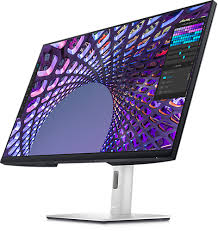
Jak wyłączyć wyświetlanie na ekranie monitora Dell?
Aby przejść do OSD, naciśnij przycisk na monitorze, który wygląda jak lupa lub prostokąt. Następnie otworzy się OSD i wyświetli opcje menu. Stąd możesz uzyskać dostęp do wszystkich różnych funkcji monitora Dell. Możesz zmienić rozdzielczość ekranu, zmienić ustawienia zasilania, dostosować jasność i wiele więcej. Możesz również użyć wyświetlacza ekranowego, aby zmienić język OSD i ustawić swoje preferencje.
Jeśli monitor nie reaguje na żadne dane wejściowe z komputera, może to być spowodowane trybem oszczędzania energii ustawionym przez system operacyjny. Aby go wyłączyć, upewnij się, że komputer jest w normalnym stanie i że wszystkie kable są prawidłowo podłączone. Możesz również spróbować zmienić ustawienia zasilania monitora i użyć wyświetlacza ekranowego, aby zresetować monitor.
Obraz na monitorze jest rozmyty, niewyraźny lub wydaje się być podarty lub uszkodzony. Może to być spowodowane problemem z oprogramowaniem lub złym połączeniem z kablem wideo. Można to naprawić, przywracając ustawienia fabryczne monitora lub uruchamiając funkcję autotestu.
Niechciane poziome paski pojawiają się w oknie odtwarzania wideo podczas oglądania filmów lub korzystania z YouTube w przeglądarkach Microsoft Internet Explorer lub Microsoft Edge. Może to również wystąpić podczas odtwarzania filmów lub telewizji w Windows Movies and TV. Aby to naprawić, możesz zmienić HDMI EDID na dwa bloki, aby monitor obsługiwał rozdzielczość 1920 x 1080 przez HDMI.
Zniekształcony lub podarty ekran może być spowodowany wadliwym połączeniem ze złączem kabla wideo. Można to naprawić, wykonując przywracanie ustawień fabrycznych lub automatyczną regulację za pomocą menu ekranowego.